手机怎么远程控制电脑?2026 终极指南:向日葵远程控制 3 步实现秒级连接!
想象一下:你已坐上出差的高铁,才发现核心方案锁在家里的电脑桌面;或者加班到深夜,只想瘫在沙发上用手机处理掉最后的表格。在 2026 年的移动办公浪潮下,**向日葵远程控制(Sunlogin)**早已不是简单的运维工具,而是让你的手机瞬间化身“超级终端”的黑科技。
为什么向日葵能成为千万用户的首选? 传统的远程软件往往卡在繁琐的内网穿透和高昂的延迟上,而向日葵凭借自研的 RTCC 协议,彻底打破了 Windows、Mac、Linux 甚至手机之间的“系统围墙”。无论你是想在外地帮父母修电脑,还是想在午休时远程挂机畅玩 3A 游戏大作,它都能提供如丝般顺滑的操控体验。
别再被复杂的 IP 设置挡在门外了!本文将为你拆解 2026 版向日葵远程控制实操手册。只需 3 个极简步骤,带你实现手机与电脑的秒级握手。我们还将分享如何开启**“黑屏模式”保护隐私、利用“远程开机”**实现真正无人值守的高阶玩法。跟着这份保姆级教程,让你随时随地,掌控一切!

什么是向日葵远程控制?
向日葵远程控制是由上海贝锐科技有限公司(Oray)开发的一款老牌远程控制软件,自2011年上线以来,已积累数亿用户。它支持电脑、手机、平板等多端互通,主打“简单、安全、稳定”。相比TeamViewer、AnyDesk等国际工具,向日葵在国内网络环境下表现更优,尤其在穿透内网、降低延迟方面有明显优势。
官方下载地址可访问向日葵官方网站,提供Windows、Mac、Linux、Android、iOS全平台客户端,基础功能完全免费,足以满足大多数个人与小型团队需求。
向日葵远程控制的六大核心优势
为什么越来越多用户选择向日葵作为手机控制电脑的工具?以下几点最受好评:
- 跨平台无缝支持:Windows、macOS、Linux、Android、iOS全覆盖,一套账号多设备通用。
- 国内网络优化:专属中继服务器,内网穿透能力强,连接成功率高达99%以上。
- 低延迟高画质:支持硬件加速编码,1080p/60fps流畅传输,远程玩3A游戏也几乎无卡顿。
- 安全可靠:端到端加密、双重身份验证、动态访问码,支持企业版权限精细管理。
- 功能丰富:远程桌面、文件传输、语音通话、远程开机/关机、摄像头监控、黑屏托管等一应俱全。
- 免费友好:个人用户核心功能永久免费,付费版主要针对企业多并发与高级管理需求。
这些优势让向日葵在“手机远程控制电脑”这一长尾需求中脱颖而出。
3步实现手机远程控制电脑,秒级连接
向日葵的最大亮点就是“简单”。整个配置过程不超过5分钟,新手也能轻松完成。
第一步:电脑端安装并登录
- 打开浏览器访问官网,选择对应系统的被控端客户端下载(Windows/Mac/Linux均有)。
- 安装完成后打开软件,用手机号/邮箱注册或直接登录已有账号。
- 登录成功后,软件会自动生成一台设备的主机ID和验证码,并显示在主界面。这台电脑就已成为“被控端”。
提示:建议勾选“开机自动启动”和“开机自启动服务”,方便后续远程开机使用。详细远程开机设置可参考《向日葵远程开机怎么设置?2026 全设备通用教程:从BIOS到手机一键唤醒》。
第二步:手机端安装并登录同一账号
- 在手机应用商店搜索“向日葵远程控制”下载官方APP(Android/iOS均有)。
- 打开APP,用与电脑端相同的账号登录。
- 登录后,APP会自动显示你账号下已绑定的所有设备列表。
第三步:一键连接,开启远程控制
- 在手机APP设备列表中找到目标电脑,点击进入。
- 输入电脑端显示的动态验证码(每次连接都会刷新,提升安全性),或直接使用“免验证连接”(需提前在电脑端设置信任设备)。
- 连接成功后,手机屏幕即显示电脑桌面,支持触屏点击、双指缩放、手势滑动、虚拟键盘等操作,体验接近原生。
至此,整个手机远程控制电脑流程完成。最快只需10秒即可进入桌面,真正实现“秒连”。
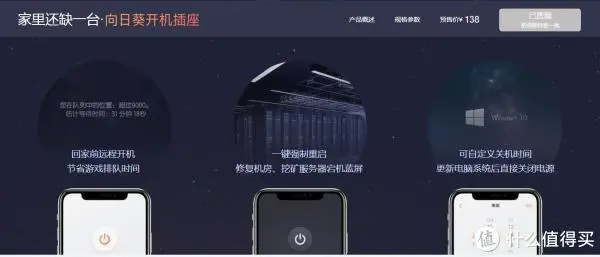
实际应用场景:办公与游戏两不误
远程办公:随时随地处理紧急任务
出差在外,却需要修改公司电脑上的PPT?用向日葵几秒连接,直接操作Office软件;需要传输大文件?内置文件管理器支持断点续传,速度远超微信压缩。很多自由职业者和SOHO一族都依赖向日葵实现“手机就是办公室”。
远程游戏:躺平也能玩3A大作
向日葵的低延迟表现让手机远程玩电脑游戏成为现实。实测《原神》《黑神话:悟空》等游戏,在5G或优质Wi-Fi下可稳定60帧。操作方式支持手柄映射、触屏自定义按键,甚至可以外接蓝牙手柄,躺在床上就能畅玩主机级游戏。
家庭技术支持:一键帮父母解决问题
很多年轻人用向日葵远程帮父母处理电脑问题,教他们使用软件、清理病毒、安装打印机,再也不用周末赶回家。
常见问题与解决方案
- 连接卡顿怎么办? 大多数卡顿源于网络不稳定或画质设置过高。建议将画质调至“流畅优先”、关闭不必要的特效。如果仍卡顿,可查看《向日葵远程控制跨平台指南:手机连电脑卡顿?5个实用优化技巧》,里面提供了详细的网络诊断与优化方法。
- 如何远程关机或重启? 在远程桌面状态下,点击左上角菜单 → “系统操作” → 选择关机/重启/注销即可。如果想实现手机一键远程关机,建议提前开启“托管模式”。具体操作可参考《向日葵远程关机怎么操作?2026 避坑教程:手机一键关机不卡死》。
- 安全性有保障吗? 向日葵采用256位AES端到端加密,所有连接需双重验证,支持IP黑白名单与访问日志审计。官方从未发生过大规模数据泄露事件,用户可放心使用。
2026年远程控制最新趋势
随着5G普及和AI技术发展,远程控制软件正向“智能低延迟”方向演进。向日葵已在2025年底推出AI画质增强与智能路由功能,预计2026年将进一步支持8K传输与云游戏无缝切换。同时,隐私保护将成为重点,更多用户会选择本土化服务以规避国际网络限制。
通过以上3个简单步骤,你就可以轻松实现手机远程控制电脑,让向日葵成为你工作与娱乐的得力助手。无论是突发办公需求,还是想随时随地玩电脑游戏,向日葵都能提供稳定、快速、安全的体验。
现在就去向日葵官网下载试用吧,一旦用上,你会发现——电脑从未如此“触手可及”。