在远程办公和IT运维时代,向日葵远程控制软件已成为许多用户的首选工具。但传统软件远控依赖被控端网络,一旦主机无网、内网隔离或系统崩溃,就无法连接。这时候,向日葵物理层远控功能就派上用场了。它通过专用硬件(如控控A2)实现纯硬件级控制,完全摆脱网络依赖,被控端无需安装任何软件,即使断网也能流畅操作。
本文基于2025年最新版向日葵远程控制(16.x系列)和控控A2硬件,手把手教你如何使用物理层远控。无论你是企业运维人员、远程办公用户,还是需要维护无网工控机的专业人士,这篇教程都能帮你快速上手。
什么是向日葵物理层远控?核心优势解析
向日葵物理层远控主要依赖“控控A2”硬件设备,这是一款即插即用的纯物理层远程控制工具。通过HDMI采集画面、USB模拟键鼠,实现对被控主机的直接操控。
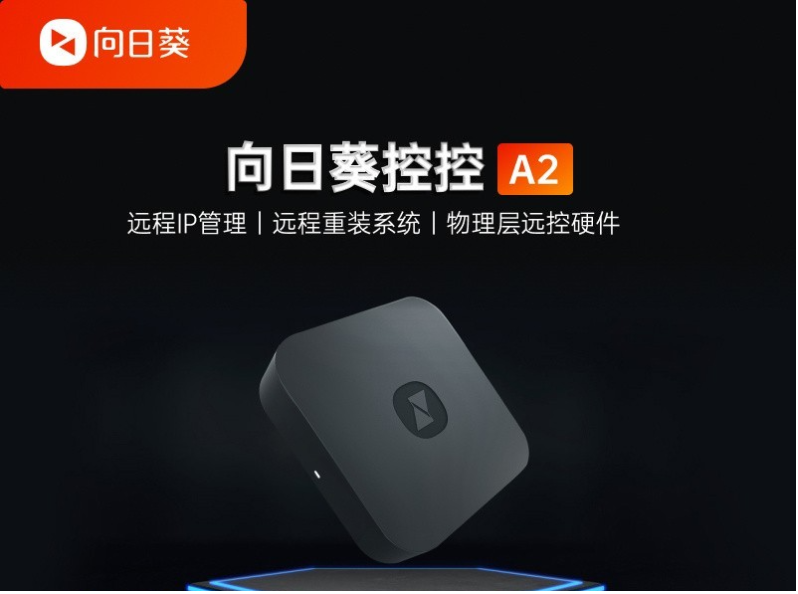
主要优势:
- 无网远控:被控主机完全断网也能控制,适合内网隔离、专网环境或无外网接入的设备。
- 高安全性:无网络交互、无文件传输功能、无需被控端安装软件,避免数据泄露风险。
- 广兼容性:支持Windows、macOS、Linux等多种系统,甚至系统蓝屏或崩溃也能操作。
- 低延迟流畅:物理层直连,操作响应近乎实时,适合远程维护、故障排查。
- 额外功能:支持远程摄像头监控、SSH命令行(高级模式)。
相比传统软件远控,物理层远控更适合高安全需求场景,如政府、企业机房、工控系统维护。官方数据显示,2025年控控系列设备已广泛应用于医疗、能源、金融等领域。
向日葵官网控控产品页(详细硬件规格和购买指南)
硬件准备:控控A2接入与绑定步骤
使用物理层远控,第一步是准备硬件。
所需设备:
- 向日葵控控A2(主设备,支持HDMI+USB连接)
- HDMI线、USB-B数据线
- 被控主机(电脑、工控机等)
接入步骤(2025最新版):
- 将控控A2的HDMI接口连接到被控主机的HDMI输出口(用于画面采集)。
- 用USB-B线连接控控A2到被控主机的USB接口(模拟虚拟键鼠)。
- 为控控A2供电(自带电源适配器),并连接网络(WiFi或网线,确保控控A2能上网,被控主机无需上网)。
- 开机后,控控A2会自动启动,屏幕显示绑定二维码。
绑定到向日葵账号:
- 在手机或电脑上打开向日葵远程控制APP/客户端(最新版16.x)。
- 登录你的向日葵账号。
- 点击首页右上角“+” > “发现新设备”或“绑定智能硬件”。
- 确保手机/电脑与控控A2在同一局域网(初次绑定需要)。
- 扫描控控A2显示的二维码,或手动输入设备码。
- 绑定成功后,设备会出现在你的“设备列表”中,标记为“控控A2”。
绑定后,控控A2即可通过互联网连接你的账号,实现异地远控。
物理层远控实际操作教程
绑定完成后,即可发起远控。
基本桌面控制:
- 在向日葵APP或客户端的设备列表中,找到绑定的控控A2设备。
- 点击“桌面控制”。
- 选择控制模式:
- 触摸模式:适合手机操作,像触屏一样滑动、点击。
- 指针模式:模拟鼠标指针,适合精确操作。
- 进入后,即可看到被控主机实时画面,进行键鼠操作。
- 工具栏支持:全屏、分辨率调整、虚拟键盘、截屏等。
即使被控主机网络完全禁用(网卡关闭),远控依然流畅,因为传输路径是:控控A2(上网)→ 云服务器 → 你的控制端。
高级功能使用:
- 远程摄像头:点击“摄像头”功能,调用被控主机摄像头进行监控。
- SSH命令行:适合Linux服务器维护,直接输入命令执行。
- 桌面观看:只看不控,适合监控模式。
结合其他功能,如向日葵远程控制远程重启怎么操作,可实现重启后继续控制。
物理层远控实际应用场景与优势扩展
常见应用:
- 企业IT运维:维护内网服务器,无需现场出差。
- 工控机维护:工厂设备无网环境,远程排查故障。
- 远程办公高安全需求:数据敏感行业,避免软件远控风险。
- 家庭/个人:维护老人电脑,即使路由器故障也能控制。
与传统远控结合:
物理层远控可与软件远控互补。例如,先用NAT穿透连接正常主机(详见:向日葵远程控制NAT穿透如何配置),异常时切换物理层。
对于关机场景,可搭配向日葵开机插座实现远程开机后远控(详见:如何使用向日葵远程控制远程关机,扩展到关机状态)。
2025年最新趋势:
- 向日葵16版本优化了硬件联动,首帧加载更快。
- 支持多设备批量管理,企业版可本地化部署服务器,进一步提升安全。
- AI辅助诊断:自动检测连接问题。
常见问题解答(FAQ)
Q1:控控A2支持多远距离控制? A:只要控控A2能上网,全球异地均可,延迟取决于控制端网络。
Q2:被控主机蓝屏了还能控制吗? A:能!物理层采集直接从硬件输出画面,系统崩溃不影响。
Q3:安全性如何保障? A:多因子验证、2048位RSA加密、无文件传输通道。官方强调与被控主机零网络交互。
Q4:初次绑定失败怎么办? A:确保同一局域网,重启控控A2,更新向日葵APP到最新版。
Q5:支持苹果Mac吗? A:支持,但需确认HDMI输出兼容。
物理层远控,让远程维护真正“无死角”
向日葵物理层远控以控控A2为核心,彻底解决了传统远控的网络依赖痛点。操作简单、安全可靠,适合2025年越来越复杂的远程需求。从绑定硬件到日常控制,只需几分钟上手,就能实现真正的“随时随地、无网可控”。
如果你经常面对无网主机维护难题,强烈推荐入手控控A2,结合向日葵软件生态,效率翻倍!安全第一,低调使用,享受科技带来的便利。